Bag. 1
Bag. 2
Sekarang, saatnya kita masuk ke desktop. Jika kamu rasa komputer kamu lambat dalam start-up, berikut ini perlu kamu coba.
23 September 2010


22 September 2010
Optimalkan Kerja PC! (bag. 2)
Pada posting pertama, sudah dibahas perkenalan dengan PC. Setelah kita tahu, nantinya kita lebih bijak dalam memakainya.
Berikutnya akan dibahas tentang kustomisasi sebelum masuk ke desktop. Yang kita alami adalah bertemu dengan booting loading screen dan logon screen. Nah, buat kamu yang bosan dengan tampilan yang begitu-begitu saja, ini saatnya untuk merubahnya. Hehehe.
Pertama, ditujukan untuk Windows XP. User XP bisa mengubah booting loading screen dan logon screen-nya lho. Namun, tentunya dengan memakai tool. Saya pernah memakai TuneUp Utilities 2010 untuk melakukan pergantian. Selain itu, juga bisa memakai tool lainnya, seperti :
BootSkin
Boot Screen Changer
Yang saya bahas di sini adalah dengan memakai TuneUp Utilities. Dipilih ini karena mudah dan aman.
 Langkah-langkahnya, buka TuneUp Utilities. Di tampilan utama, perhatikan bagian kanan TuneUp Utilities. Klik Boot Screen.
 Setelah muncul window baru, silahkan klik Create New.
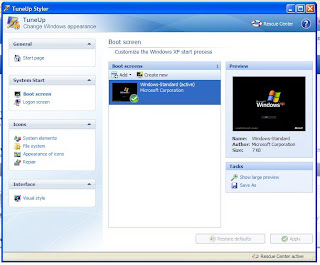 Pilih gambarnya, set warna progress bar-nya, lalu di-save. Jangan lupa diberi nama.
 Kini, buatan kamu akan berada di bawah boot screen default Win XP. Agar system memakai boot screen buatan kita, pilih yang kamu buat, lalu klik Apply di kanan bawah window. Tunggu sampai buatan kamu mendapat embel-embel “(active)”. Selesai.
Untuk logon screen, kamu hanya bisa load atau download dari situs TuneUp. Format yang di-support adalah :
- TuneUp logon screens (.tls)
- Stardock Logon Studio files (.logonxp)
- LogonUI applications (.exe)

 Tampaknya, kamu harus mencarinya di Google. Jika sudah ada, caranya sama dengan booting screen tadi.
Selanjutnya, untuk user Windows 7. Jika sudah bosan dengan tampilan logon screen yang begitu saja, kamu bisa mengubahnya. Caranya bisa kamu lihat di sini.
Sebagai catatan, setahu saya pengguna Windows 7 hanya bisa mengganti logon background saja. Tetapi, kalau kamu tahu selain yang saya tahu, harap berbagi ya!
Next, akan membahas tentang optimalisasi sesudah logon.
Berikutnya akan dibahas tentang kustomisasi sebelum masuk ke desktop. Yang kita alami adalah bertemu dengan booting loading screen dan logon screen. Nah, buat kamu yang bosan dengan tampilan yang begitu-begitu saja, ini saatnya untuk merubahnya. Hehehe.
Pertama, ditujukan untuk Windows XP. User XP bisa mengubah booting loading screen dan logon screen-nya lho. Namun, tentunya dengan memakai tool. Saya pernah memakai TuneUp Utilities 2010 untuk melakukan pergantian. Selain itu, juga bisa memakai tool lainnya, seperti :
BootSkin
Boot Screen Changer
Yang saya bahas di sini adalah dengan memakai TuneUp Utilities. Dipilih ini karena mudah dan aman.


Untuk logon screen, kamu hanya bisa load atau download dari situs TuneUp. Format yang di-support adalah :
- TuneUp logon screens (.tls)
- Stardock Logon Studio files (.logonxp)
- LogonUI applications (.exe)


Selanjutnya, untuk user Windows 7. Jika sudah bosan dengan tampilan logon screen yang begitu saja, kamu bisa mengubahnya. Caranya bisa kamu lihat di sini.
Sebagai catatan, setahu saya pengguna Windows 7 hanya bisa mengganti logon background saja. Tetapi, kalau kamu tahu selain yang saya tahu, harap berbagi ya!
Next, akan membahas tentang optimalisasi sesudah logon.
19 September 2010
Operating System pada Hand Phone (bagian 1)
Kalau bicarain OS atau sistem operasi, mungkin kita akan berpikir tentang komputer. Ya sih, memang ga salah karena sistem operasi itu komponen pokok agar komputer bisa kita pakai. OS komputer bermacam-macam, ada Windows, MacOS, dan Linux. Tapi, tahukah kamu kalau sekarang sudah banyak HP atau mobile phone yang sudah ber-OS?
17 September 2010
Cheat PES 2010 : Menambah Uang di Master League PES 2010
Punya PES 2010? Pasti main ML-nya kan? Berbeda dengan versi PES atau WE terdahulu, di PES 2010 Master League-nya semakin mendekati kenyataan. Tim-tim besar saja cuma punya dana ratusan juta, itupun tinggal 100-an juta setelah dipotong gaji pemain dan administrasi lainnya. Dengan harga pemain top yang berkisar 30 s/d 70-an juta, paling hanya sedikit yang bisa dibeli. Bagaimana pula dengan tim gurem? Karena dana minim, tim pelatih, fans, dan akademi pun dibatasi. Ga heran, tiap minggu ada saja pemain yang cedera. Kesal kan? Ada cara mudahnya kok.
Nah, ada sebuah tool yang namanya PES 2010 Settings by MxSoniC. Dengan tool ini, tak hanya uang, namun juga berbagai setting untuk berbagai jenis game di PES 2010. Berikut Readme dari pembuatnya :
PEs 2010 - Settings v1.0
------------------------
description:
Tool for PES 2010 Settings editing.
supported platforms:
1. PC only
features General Settings:
1. edit Master League Settings
2. edit Become a Legend Settings
3. edit Champions League Settings
4. edit League Settings
5. edit Cup Settings
requirements:
1. installed .NET Framework (at least version 2.0)
2. how to use:
1. open PES 2010 File´s
2. change the settings you want
3. save PES 2010 File´s
4. have fun
Cara pakainya mudah kok, tinggal load file ML kamu. Setelah itu, muncul tampilan seperti ini :


Setting lain juga bisa kamu ubah. Setelah puas, Save.
Saya sarankan mem-back up dahulu file save yang akan di-edit, demi jaga-jaga. Ini aman kok, saya sudah buktikan.
Kritik dan saran saya tunggu!
14 September 2010
Optimalkan kerja PC / Laptop Kamu! (bag. 1)
Jaman sekarang, komputer merupakan barang kebutuhan yang semakin murah saja. Tidak heran, begitu banyak orang yang memakai komputer sekarang. Well, bagi kemajuan bangsa Indonesia, ini tidak berarti banyak jika kita hanya tahu cara memakainya saja tanpa mengetahui komputer secara total. Miris juga melihat, alat milik sendiri saja tidak tahu. Contoh nyata adalah, anak-anak sekarang, lebih pandai bermain game online atau ber-social networking ria (FB/Twitter,dll) ketimbang memakai program Office, atau bahkan menjelajah internet. Kan aneh gitu kalau ke warnet atau internetan cuma untuk FB-an atau tweet atau apalah itu. Padahal itu hanya sepersekian dari internet itu sendiri. Sudah ah, kok malah jadi curhat.
Langganan:
Postingan (Atom)


