
Tampilkan postingan dengan label XP. Tampilkan semua postingan
Tampilkan postingan dengan label XP. Tampilkan semua postingan
17 Oktober 2011
Virus ? Don’t be Panic!


12 Juni 2011
Waspada Keylogger : Si Pencuri Password
Well, saya tergugah membuat postingan mengenai keylogger. Kenapa? Karena baru-baru ini akun Facebook teman saya di-hack. Nah, salah satu cara nge-hack akun orang, mau itu hack akun Facebook, Twitter, email, atau apapun itu, adalah keylogger.
06 Mei 2011
Apa yang Harus Diinstal setelah Instal Ulang? (Part 2)
(Lanjutan dari bagian pertama)
Keempat, aplikasi penting yang berhubungan dengan arsip file, yaitu aplikasi RAR/ZIP, virtual drive; system maintance, dan browser. Bingung? Mari kita sederhanakan. Aplikasi RAR/ZIP saya sarankan 7zip, berukuran hanya 900-an KB, mendukung banyak file arsip. Dan gratis pula. Aplikasi semacam ini penting karena nantinya banyak file instalasi yang berbentuk RAR/ZIP/7Z yang secara default tidak bisa dibuka sistem.
Keempat, aplikasi penting yang berhubungan dengan arsip file, yaitu aplikasi RAR/ZIP, virtual drive; system maintance, dan browser. Bingung? Mari kita sederhanakan. Aplikasi RAR/ZIP saya sarankan 7zip, berukuran hanya 900-an KB, mendukung banyak file arsip. Dan gratis pula. Aplikasi semacam ini penting karena nantinya banyak file instalasi yang berbentuk RAR/ZIP/7Z yang secara default tidak bisa dibuka sistem.
03 Mei 2011
Apa yang Harus Diinstal setelah Instal Ulang?
Ok, pada postingan kali ini saya akan mengulas mengenai sistem operasi. Ditujukan terutama kepada mereka yang baru instal ulang komputer dengan OS baru, misalnya pindah ke Windows 7, namun juga (kayaknya) bisa dijadikan referensi bagi user yang udah lama, mana tau ada yang belum lengkap komponen OS-nya.
02 Mei 2011
Mengatur Windows Boot Manager
OK, jujur, postingan kali ini berhubungan dengan proyek menginstal XP setelah 7. Singkat saja, di Boot Manager, ada beberapa hal yang harus diperhatikan. Pertama, default OS, kedua selection time. Dua hal ini bisa kita atur, namun hanya bisa diatur di versi Windows yang lebih tinggi. Jadi, misalkan kita instal XP dan 7, hanya bisa diatur di 7. Di XP juga bisa, namun dengan bantuan aplikasi semisal EasyBCD.
29 April 2011
Cara Menginstal Win XP setelah Win 7
Well, based on my experiences last week, saya akan uraikan cara gampang untuk menginstal XP di komputer yang sudah ada Win 7-nya. Memangnya ada yang kayak gitu? Ya ada-ada aja, toh saya juga gitu. Alasannya? Tunggu postingan berikutnya.
26 April 2011
Instal Windows XP dari USB Flash Disk
Wah, ga terasa sudah lama banget ga posting lagi. Maklum, baru siap UN. Jadi, baru bisa lanjut berposting di saat-saat intensif menuju PTN ini. Hehehe. Pada kesempatan kali ini, saya akan menjelaskan langkah-langkah menginstal Windows XP dari flash disk. Memang XP sudah uzur, namun percayalah masih banyak yang memakainya. Apalagi netbook. Memang sih ada Win 7 Starter, tapi kayaknya ga gitu bagus, soalnya ganti wallpaper aja susah, mesti pake aplikasi. Atau yang bilang lambat, atau apalah itu. Berhubung ga ada optical drive, ya pakai flash disk lah.
28 Februari 2011
Game Terlaris Angry Bird, Kini Hadir untuk PC!

30 Januari 2011
Delete File Tanpa Lewat Recycle Bin
Bagi kamu yang hobinya hapus file, pasti sebel dengan Recycle Bin. Ya, Microsoft membuatkan Recycle Bin untuk Windows-nya. Recycle Bin ini berfungsi sebagai tong sampah sebelum dibuang ke TPA. Jadi, kalau ada file yang terhapus secara tidak sengaja, bisa di-restore dari Recycle Bin. Namun, kebanyakan kita memang sudah yakin dengan file yang akan dihapus, jadi adanya Recycle Bin cukup mengganggu. Gimana ga, setelah dihapus file tetap ada dan memenuhi hard disk. Mesti Empty Recycle Bin lagi. Kan ribet. Mau cara cepatnya?
17 Januari 2011
Meningkatkan Kinerja Flash Disk
Nah, sudah sekian lama saya tidak membuat artikel mengenai tweak Windows. Kali ini, ada sedikit tweak yang berhubungan dengan kinerja flash disk. Bagi kamu pemakai flash disk, pasti kecepatan baca tulis FD (flash disk) kalah cukup jauh daripada hard disk. Kalau ga percaya, silahkan tes jalankan program dari flash disk, lalu bandingkan dari hard disk. Walau begitu, kinerja flash disk masih bisa ditingkatkan.
21 Desember 2010
Windows Secret : Iexpress, Simple Installer of Windows

07 November 2010
Must Have Softwares after Clean Installation of Windows : Part 1
Sekian lama tidak menyapa dunia maya dengan postingan, kali ini saya sempatkan berposting di tengah kesibukan sebagai siswa kelas 12 yang akan menempuh hidup baru selaku mahasiswa. Amin.
Pada kesempatan kali ini, saya akan memaparkan beberapa software yang harus ada di PC yang baru saja di-instal ulang, agar user bisa memanfaatkan PC-nya dengan baik dan benar. Bagi yang tidak baru saja clean installation, silahkan saja melengkapi jajaran software-nya.
Pada kesempatan kali ini, saya akan memaparkan beberapa software yang harus ada di PC yang baru saja di-instal ulang, agar user bisa memanfaatkan PC-nya dengan baik dan benar. Bagi yang tidak baru saja clean installation, silahkan saja melengkapi jajaran software-nya.
23 September 2010
Optimalkan Kerja PC! (bag. 3)
22 September 2010
Optimalkan Kerja PC! (bag. 2)
Pada posting pertama, sudah dibahas perkenalan dengan PC. Setelah kita tahu, nantinya kita lebih bijak dalam memakainya.
Berikutnya akan dibahas tentang kustomisasi sebelum masuk ke desktop. Yang kita alami adalah bertemu dengan booting loading screen dan logon screen. Nah, buat kamu yang bosan dengan tampilan yang begitu-begitu saja, ini saatnya untuk merubahnya. Hehehe.
Pertama, ditujukan untuk Windows XP. User XP bisa mengubah booting loading screen dan logon screen-nya lho. Namun, tentunya dengan memakai tool. Saya pernah memakai TuneUp Utilities 2010 untuk melakukan pergantian. Selain itu, juga bisa memakai tool lainnya, seperti :
BootSkin
Boot Screen Changer
Yang saya bahas di sini adalah dengan memakai TuneUp Utilities. Dipilih ini karena mudah dan aman.
 Langkah-langkahnya, buka TuneUp Utilities. Di tampilan utama, perhatikan bagian kanan TuneUp Utilities. Klik Boot Screen.
 Setelah muncul window baru, silahkan klik Create New.
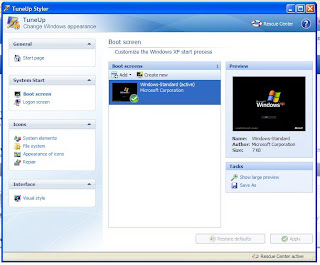 Pilih gambarnya, set warna progress bar-nya, lalu di-save. Jangan lupa diberi nama.
 Kini, buatan kamu akan berada di bawah boot screen default Win XP. Agar system memakai boot screen buatan kita, pilih yang kamu buat, lalu klik Apply di kanan bawah window. Tunggu sampai buatan kamu mendapat embel-embel “(active)”. Selesai.
Untuk logon screen, kamu hanya bisa load atau download dari situs TuneUp. Format yang di-support adalah :
- TuneUp logon screens (.tls)
- Stardock Logon Studio files (.logonxp)
- LogonUI applications (.exe)

 Tampaknya, kamu harus mencarinya di Google. Jika sudah ada, caranya sama dengan booting screen tadi.
Selanjutnya, untuk user Windows 7. Jika sudah bosan dengan tampilan logon screen yang begitu saja, kamu bisa mengubahnya. Caranya bisa kamu lihat di sini.
Sebagai catatan, setahu saya pengguna Windows 7 hanya bisa mengganti logon background saja. Tetapi, kalau kamu tahu selain yang saya tahu, harap berbagi ya!
Next, akan membahas tentang optimalisasi sesudah logon.
Berikutnya akan dibahas tentang kustomisasi sebelum masuk ke desktop. Yang kita alami adalah bertemu dengan booting loading screen dan logon screen. Nah, buat kamu yang bosan dengan tampilan yang begitu-begitu saja, ini saatnya untuk merubahnya. Hehehe.
Pertama, ditujukan untuk Windows XP. User XP bisa mengubah booting loading screen dan logon screen-nya lho. Namun, tentunya dengan memakai tool. Saya pernah memakai TuneUp Utilities 2010 untuk melakukan pergantian. Selain itu, juga bisa memakai tool lainnya, seperti :
BootSkin
Boot Screen Changer
Yang saya bahas di sini adalah dengan memakai TuneUp Utilities. Dipilih ini karena mudah dan aman.


Untuk logon screen, kamu hanya bisa load atau download dari situs TuneUp. Format yang di-support adalah :
- TuneUp logon screens (.tls)
- Stardock Logon Studio files (.logonxp)
- LogonUI applications (.exe)


Selanjutnya, untuk user Windows 7. Jika sudah bosan dengan tampilan logon screen yang begitu saja, kamu bisa mengubahnya. Caranya bisa kamu lihat di sini.
Sebagai catatan, setahu saya pengguna Windows 7 hanya bisa mengganti logon background saja. Tetapi, kalau kamu tahu selain yang saya tahu, harap berbagi ya!
Next, akan membahas tentang optimalisasi sesudah logon.
14 September 2010
Optimalkan kerja PC / Laptop Kamu! (bag. 1)
Jaman sekarang, komputer merupakan barang kebutuhan yang semakin murah saja. Tidak heran, begitu banyak orang yang memakai komputer sekarang. Well, bagi kemajuan bangsa Indonesia, ini tidak berarti banyak jika kita hanya tahu cara memakainya saja tanpa mengetahui komputer secara total. Miris juga melihat, alat milik sendiri saja tidak tahu. Contoh nyata adalah, anak-anak sekarang, lebih pandai bermain game online atau ber-social networking ria (FB/Twitter,dll) ketimbang memakai program Office, atau bahkan menjelajah internet. Kan aneh gitu kalau ke warnet atau internetan cuma untuk FB-an atau tweet atau apalah itu. Padahal itu hanya sepersekian dari internet itu sendiri. Sudah ah, kok malah jadi curhat.
02 September 2010
Invisible Folder : Cara Mudah Sembunyikan Folder

Nah, siapkan folder yang akan dihilangkan.
Rename folder itu, tekan tombol Alt sambil mengetikkan 255 memakai numeric pad keyboard (letaknya di kanan, bukan yang di atas huruf-huruf). Untuk laptop, aktifkan dulu NumLock, entah itu pakai tombol Fn atau apa, tergantung merk laptop. Kemudian tekan tombol Alt sambil menekan tombol KII (K untuk no. 2, I untuk no. 5)
 |
| Folder tanpa nama |
 |
| Klik Change Icon |
 |
| Pilih Icon yang tidak kelihatan |
 |
| Hidden-kan agar lebih tersembunyi |
Nah, kalau sekarang foldernya beneran ga kelihatan, dan ga bisa diakses.
Kalau mau yang hidden, dan bisa diakses, jangan ikuti langkah yang memakai tombol Alt itu, supaya nama folder tetap ada. Jadi, walau tidak nampak tetap bisa diakses. Caranya, ketikkan nama folder di kotak Address, didahului dengan “\”.
Oh ya, kalau yang mau dihilangkan namanya lebih dari satu, ulangi perintah Alt + 255 sebanyak foldernya. Jadi untuk folder kedua, tekan Alt + 255 dua kali.
Oh ya, trik ini berlaku untuk semua OS, baik itu Windows XP, Vista maupun 7.
25 Agustus 2010
Mengatur Pagefile untuk Windows

11 Juli 2010
Ganti Registered Owner di Windows XP
Apaan sih registered owner itu? Silahkan perhatikan di Properties dari My Computer. Klik kanan My Computer, lalu pilih Properties.
Perhatikan teks di bawah Registered to. Di situ ada nama empunya komputer. Bagi yang instal sendiri, kemungkinan namanya akan ada di situ. Tapi bagi yang diinstalkan orang lain?
Kalau kamu ingin merubah namanya, mudah kok. Ikuti aja caranya.
Perhatikan teks di bawah Registered to. Di situ ada nama empunya komputer. Bagi yang instal sendiri, kemungkinan namanya akan ada di situ. Tapi bagi yang diinstalkan orang lain?
Kalau kamu ingin merubah namanya, mudah kok. Ikuti aja caranya.
28 Juni 2010
Bangunkan Komputer dengan si "Tikus"
Bagi pengguna setia komputer, pasti sudah sering berhubungan dengan fitur stand by atau sleep. Fitur ini sangat berguna jika kita ingin meninggalkan komputer untuk sementara waktu, namun tidak ingin menunggu lama untuk menghidupkannya lagi.
16 Juni 2010
Sembunyikan Ekstensi File yang Diketahui
Hmm...udah lama ga ngeposting karena malas dan ujian. Nah, sekarang setelah selesai ujian, saya bakalan ngeposting lagi. Moga aja bisa segera sampai 100.
OK lha, kali ini saya akan posting tentang cara sembunyikan ekstensi file yang sudah dikenali Windows. Ini penting lho demi kenyamanan editing contohnya. Misalnya aja, kalau mau rename suatu file, mesti hati-hati kalau ga ekstensi-nya bisa berubah dan format file berubah juga.
OK lha, kali ini saya akan posting tentang cara sembunyikan ekstensi file yang sudah dikenali Windows. Ini penting lho demi kenyamanan editing contohnya. Misalnya aja, kalau mau rename suatu file, mesti hati-hati kalau ga ekstensi-nya bisa berubah dan format file berubah juga.
Langganan:
Postingan (Atom)


